 NX Academy
Fiche technique
Comment prendre en main PICO-8 ? Installation et premiers pas
Apprenez à prendre en main PICO-8 pas à pas : installation, version gratuite dans le navigateur, commandes du shell (load, run, save, splore), éditeurs intégrés et le trio _init/_update/_draw. Fiche technique débutant pour lancer votre première cartouche.
 — de lecture
Si vous avez lu mon article sur la découverte de PICO-8, vous savez déjà pourquoi j’aime autant cet outil. Tout est réuni au même endroit et on peut passer de l’idée au prototype jouable en une soirée.
Cette fois, on va passer à la pratique. L’objectif de cette fiche de vous aider à installer PICO-8 sur votre ordinateur, à vous repérer dans son environnement, taper les commandes essentielles et lancer votre toute première cartouche. Au final, ça fait déjà pas mal d’étapes pour une première fiche technique.
Il n’y a pas besoin d’expérience en Game Dev. Si vous savez ce qu’est une variable et que vous savez installer un programme sur votre ordinateur, vous avez largement de quoi suivre cette fiche.
C’est quoi PICO-8, en une phrase ?
PICO-8 est une fantasy console, autrement dit c’est un environnement tout-en-un qui regroupe un éditeur de code (en Lua), un éditeur de sprites, un éditeur de map et un éditeur de son. On se sert de cet environnement pour créer de “petits” jeux rétro et y jouer directement.
Concrètement, vous n’installez qu’un seul logiciel. Pas de toolchain à installer et à configurer, pas de cinq programmes à faire dialoguer entre eux.
Comment installer PICO-8 ?
Vous avez deux options selon que vous voulez juste tester ou vous lancer vraiment.
Option 1 : essayer gratuitement dans le navigateur
Le plus rapide pour commencer sans rien dépenser, c’est l’édition éducation de PICO-8. C’est une version allégée, officielle, jouable directement dans le navigateur. Idéale pour suivre cette fiche sans installer quoi que ce soit. Au moment de craquer sur PICO-8, je ne l’avais pas essayé. J’ai pris le temps de le faire depuis et vraiment, ça fonctionne super bien.
Rendez-vous sur www.pico-8-edu.com et vous avez la console sous les yeux en quelques secondes.
Option 2 : acheter la version complète
Pour aller plus loin (export HTML, sauvegarde de cartouches en local et navigateur de jeux intégré), il faut la version payante, autour de 15 $ sur le site officiel de Lexaloffle. Elle tourne sur Windows, Mac et Linux. J’ai vu qu’il y avait quelques petites tweaks à faire sur MacOS. Vous pouvez trouver plus d’informations sur le forum officiel.
C’est cette version que j’utilise chez moi. Elle tourne comme un charme sur mon ordinateur Windows. Sachez que le reste de la fiche fonctionne avec les deux versions.
| Votre besoin | Version conseillée |
|---|---|
| Juste tester, suivre un tuto | Édition éducation (web) |
| Sauvegarder ses cartouches en local | Version complète |
| Exporter son jeu en HTML/binaire | Version complète |
| Parcourir les jeux de la communauté (SPLORE) | Version complète |
L’environnement : un shell et des éditeurs
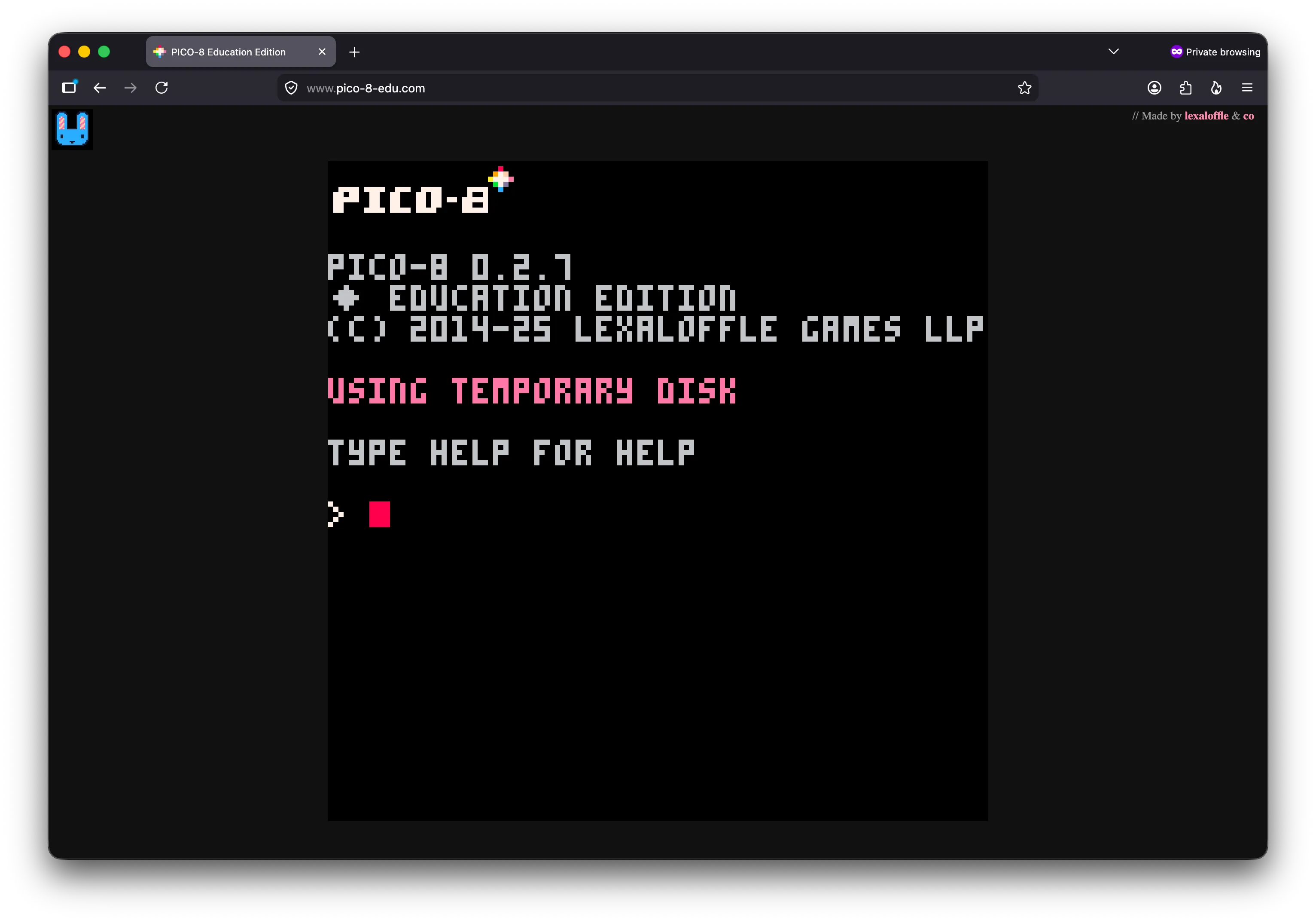
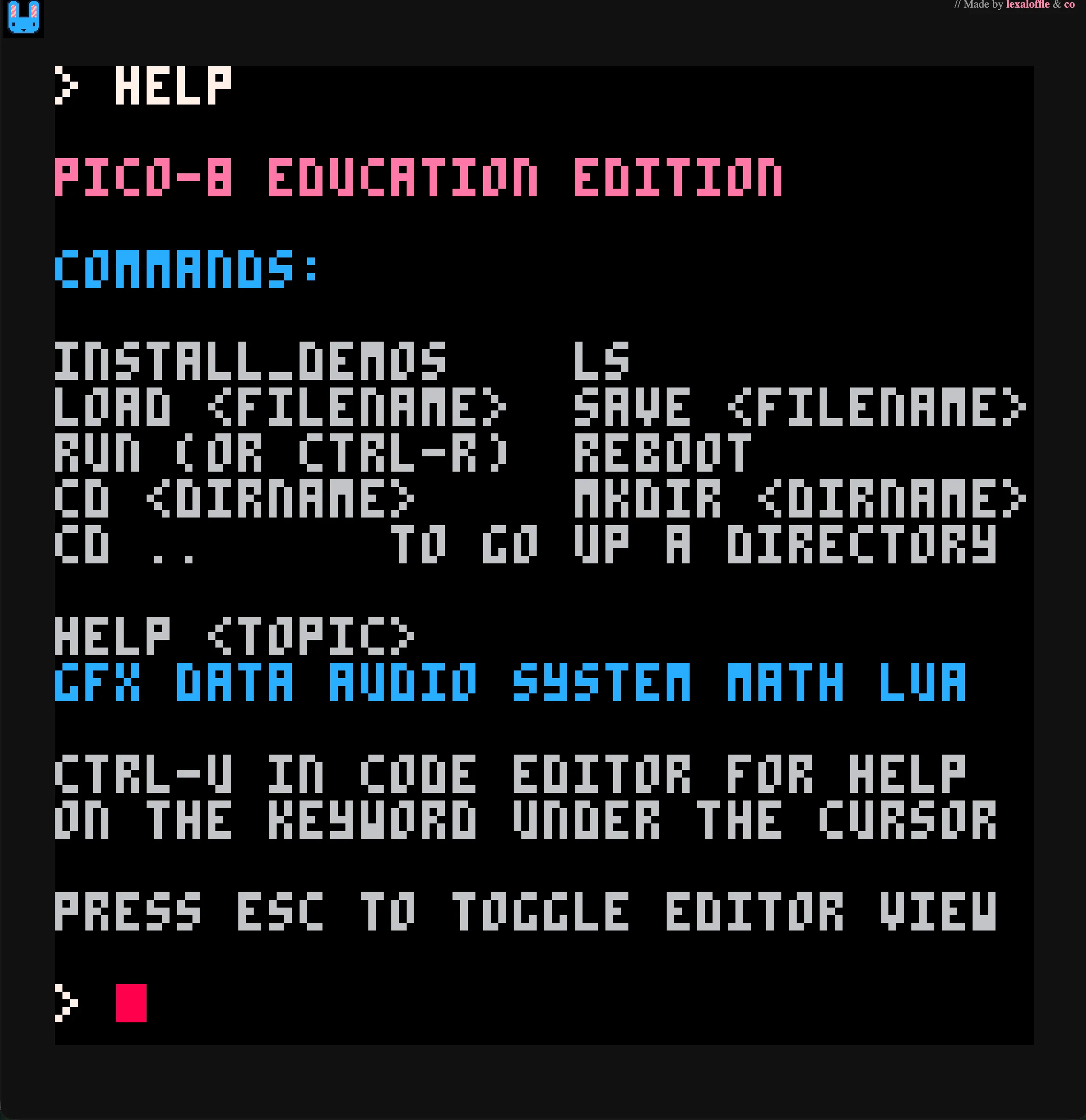
Au lancement, PICO-8 vous accueille sur une ligne de commande avec un curseur clignotant. C’est ce qu’on appelle un shell et c’est le point de départ de tout. C’est ici qu’on tape les commandes pour charger, lancer ou sauvegarder un jeu.
C’est l’un des points auquels je m’attendais le moins quand j’ai commencé à
travailler PICO-8. Avoir une ligne de commandes rend le tout plus geeky et puis
intéressant. Vous pouvez taper la commande help pour connaître les commandes
possibles.
Pour revenir à notre shell, derrière cette interface en ligne de commande se
cache plusieurs éditeurs avec lesquels on communique via la commande ESC.
Pour basculer entre eux, on utilise les touches de fonction :
| Touche | Éditeur | À quoi ça sert |
|---|---|---|
ESC |
Shell ↔ éditeurs | Faire l’aller-retour avec le code |
| Onglet 1 | Code | Écrire le Lua de votre jeu |
| Onglet 2 | Sprites | Dessiner vos personnages et décors |
| Onglet 3 | Map | Assembler vos sprites en niveaux |
| Onglet 4 | Son (SFX) | Créer vos effets sonores |
| Onglet 5 | Musique | Composer vos morceaux |
Pour passer d’un éditeur à l’autre, cliquez sur les onglets en haut à droite, ou
utilisez les touches du clavier. Et pour revenir au shell à tout moment, c’est
ESC.
Les commandes du shell à connaître
Voici les quelques commandes qui couvrent 90 % de votre quotidien sur PICO-8.
Tapez-les directement dans le shell, puis Entrée.
| Commande | Ce qu’elle fait |
|---|---|
help |
Pour afficher l’aide des commandes |
run |
Lance le jeu actuellement en mémoire |
load nomdujeu |
Charge une cartouche (.p8) en mémoire |
save nomdujeu |
Sauvegarde la cartouche en mémoire sous ce nom |
folder |
Ouvre le dossier des cartouches sur votre ordinateur |
splore |
Ouvre le navigateur de jeux de la communauté |
reboot |
Repart d’une cartouche vierge |
Le couple gagnant au démarrage, c’est load puis run. Pendant qu’un jeu
tourne, appuyez sur ESC pour revenir à l’éditeur de code et à nouveau ESC
pour revenir au shell.
Le squelette d’un jeu : _init, _update, _draw
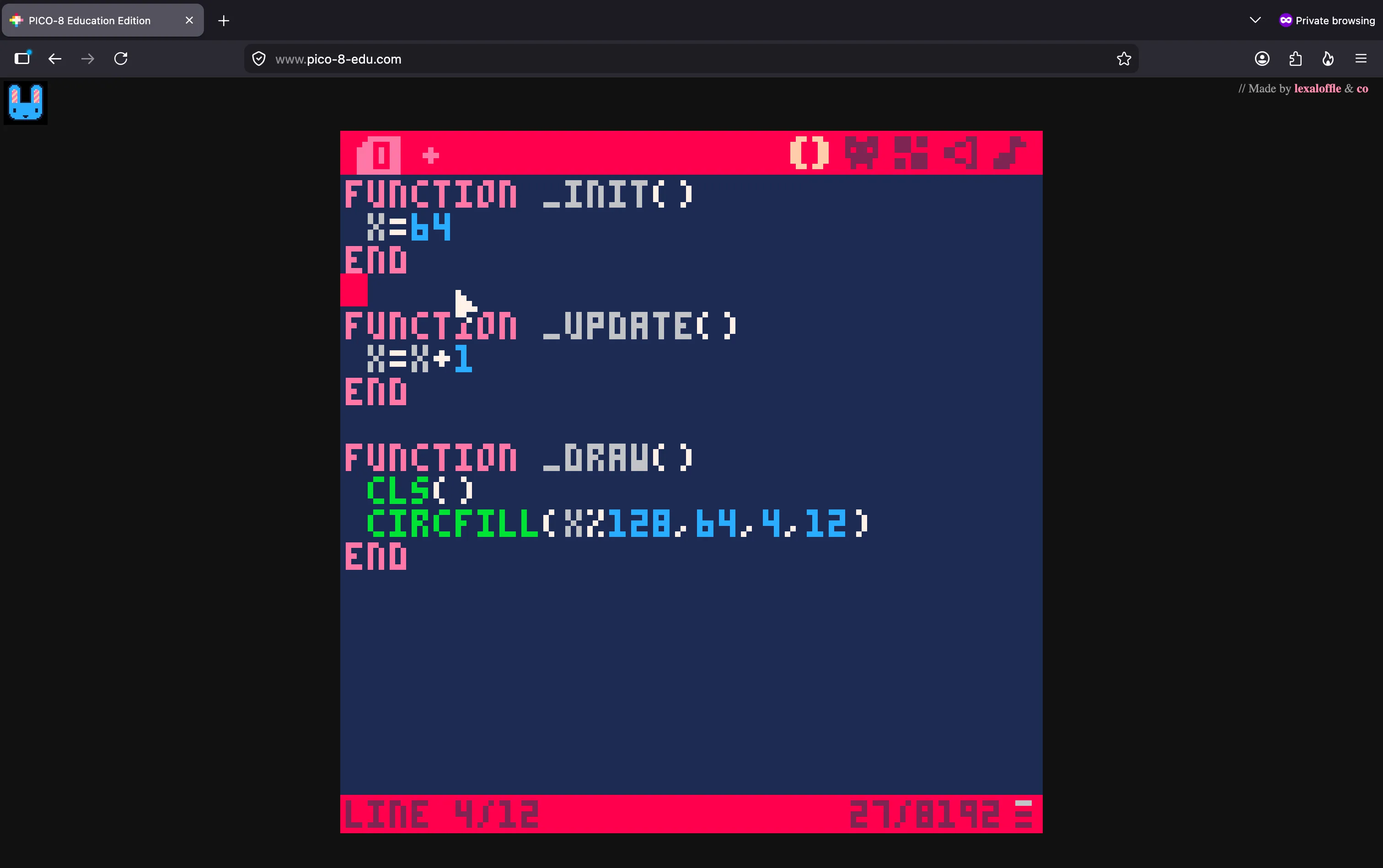
C’est le concept le plus important de toute cette fiche. Un jeu PICO-8 repose sur trois fonctions que vous définissez et que la console appelle pour vous. Vous n’écrivez jamais la game loop vous-même : vous remplissez ces trois cases.
function _init()
  -- appelée 1 fois au démarrage
  x = 64
end

function _update()
  -- appelée 30 fois par seconde : la logique
  x = x + 1
end

function _draw()
  -- appelée à chaque frame : l'affichage
  cls()
  circfill(x % 128, 64, 4, 12)
end_init(): appelée une seule fois au lancement. On y prépare l’état initial (positions, score, variables…). Ici, on placexau centre._update(): appelée 30 fois par seconde. C’est le cerveau du jeu : on y fait évoluer l’état. Ici, on déplacexd’un pixel à chaque frame._draw(): appelée à chaque frame pour dessiner.cls()efface l’écran (sinon les dessins s’empilent), puiscircfill()dessine un cercle plein.
La règle d’or à retenir : on sépare ce qui change (_update) de ce qui
s’affiche (_draw). C’est exactement le même pattern update/draw qu’on
retrouve ailleurs en game dev, par exemple dans
ma fiche sur Pygame.
Lancer votre première cartouche
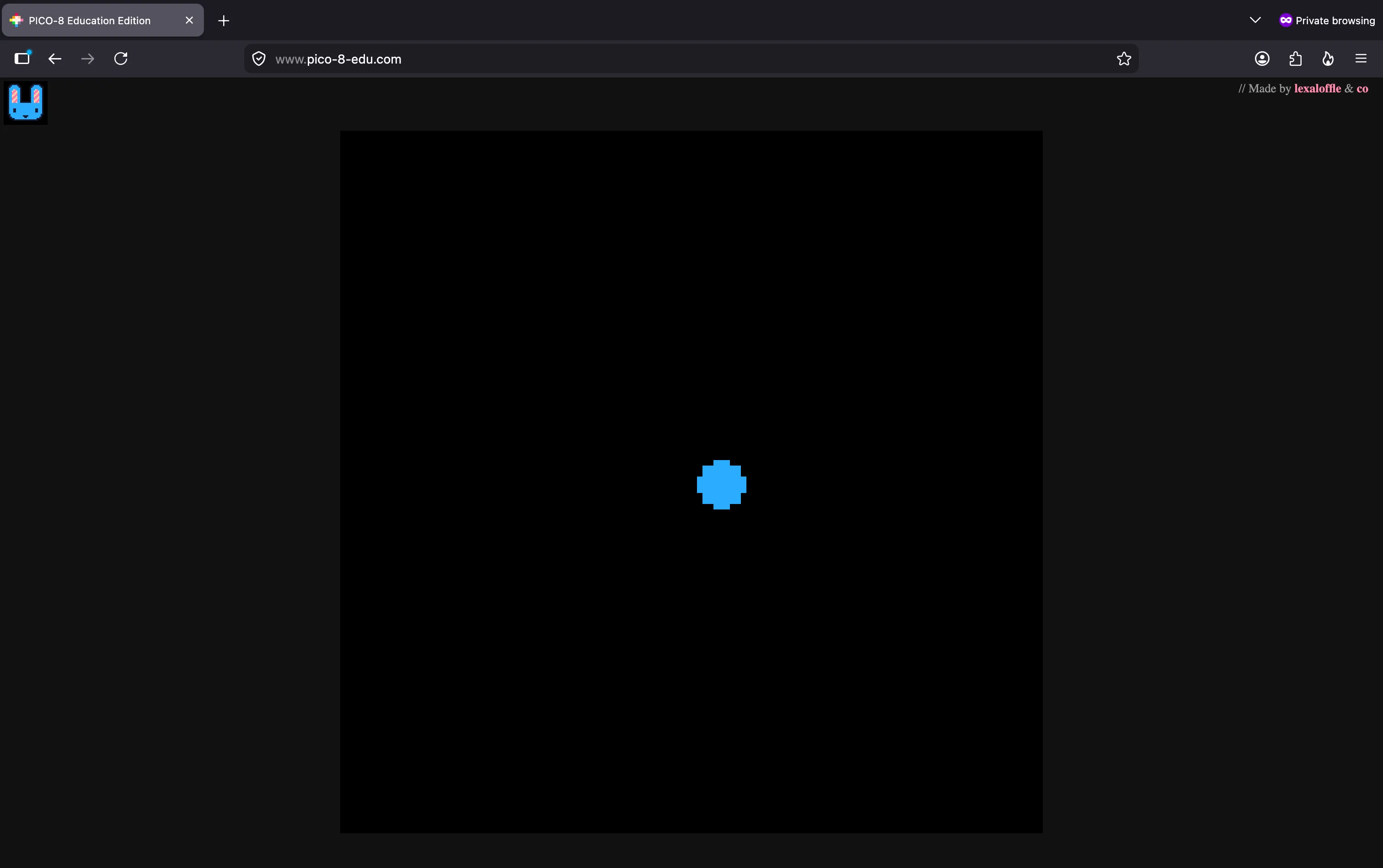
Mettons tout bout à bout. Voici la marche à suivre pour voir quelque chose bouger à l’écran :
- Lancez PICO-8 : vous êtes sur le shell.
- Appuyez sur
ESCpour ouvrir l’éditeur de code. - Recopiez le squelette
_init/_update/_drawci-dessus. - Appuyez sur
ESCpour revenir au shell. - Tapez
runpuisEntrée.
Vous devriez voir un petit cercle traverser l’écran. Félicitations : vous venez de lancer votre première cartouche !
Pour la sauvegarder, revenez au shell (ESC) et tapez save mon-premier-jeu.
PICO-8 crée un fichier mon-premier-jeu.p8 que vous pourrez recharger plus tard
avec load mon-premier-jeu.
Et ensuite ?
Vous savez maintenant installer PICO-8, naviguer entre le shell et les éditeurs et lancer une cartouche. La prochaine étape logique, c’est de transformer ce cercle qui bouge tout seul en un vrai petit jeu où vous contrôlez l’action.
C’est exactement le programme de la fiche suivante : créer un premier jeu simple avec PICO-8. On y gère les entrées clavier, on affiche un score et on ramasse des objets.
Ressources
- Site officiel de PICO-8 — pour acheter et télécharger l’outil.
- PICO-8 Education Edition — la version gratuite dans le navigateur.
- Le manuel officiel PICO-8 — toute l’API et les éditeurs intégrés.
Codez bien !
Questions fréquentes
Comment installer PICO-8 ?
Deux options : acheter la version complète (environ 15 $) sur le site de Lexaloffle, ou utiliser gratuitement l'édition éducation directement dans le navigateur sur pico-8-edu.com.
Faut-il payer pour essayer PICO-8 ?
Non. L'édition éducation est gratuite et tourne dans le navigateur, ce qui suffit largement pour découvrir l'outil et suivre cette fiche.
Comment lancer un jeu sur PICO-8 ?
Depuis le shell, tapez `load nomdujeu` pour charger une cartouche, puis `run` pour la lancer. La touche ESC fait l'aller-retour entre le shell et l'éditeur de code.