 NX Academy
Fiche technique
Créer un premier jeu simple avec PICO-8
Tutoriel PICO-8 pour débutants où vous allez créer votre premier mini-jeu en Lua. Déplacer un personnage avec btn(), dessiner avec circfill() et spr(), ramasser des objets, gérer un score et coder une collision simple. Le code est commenté pas à pas.
 — de lecture
Dans la fiche précédente, on a vu comment prendre en main PICO-8. Je vous ai montré comment l’installer, comment naviguer entre les éditeurs et lancer une cartouche. Mais un cercle qui bouge tout seul, c’est sympa mais ce n’est pas encore un jeu.
Aujourd’hui, on en fait un vrai. Petit certes, mais complet. Vous allez voir comment déplacer un personnage, faire apparaître des pièces à l’écran et faire grimper votre score. On va le construire ensemble, étape par étape, en partant de zéro.
Je vous montre tout le code en Lua, commenté. Recopiez-le au fur et à mesure
dans l’éditeur de code de PICO-8 (ESC depuis le shell), tapez run après
chaque étape et regardez le jeu prendre vie.
Pour info, il est possible que j’essaye de rajouter un screencast plus tard sur cette fiche, histoire de la rendre plus sympa.
Ce qu’on va construire
On va faire ensemble Un mini-jeu de collecte. Les règles tiennent en une phrase. Déplacez un carré avec les flèches, touchez la pièce, marquez un point, une nouvelle pièce apparaît. Simple, mais il contient déjà presque tout ce qui fait un jeu, à savoir gestion des entrées, de l’état, de l’affichage, des collisions et du score.
On va le faire en quatre étapes :
- Afficher et déplacer le joueur.
- Faire apparaître une pièce.
- Détecter la collision et compter les points.
- Afficher le score.
Étape 1 — Afficher et déplacer le joueur
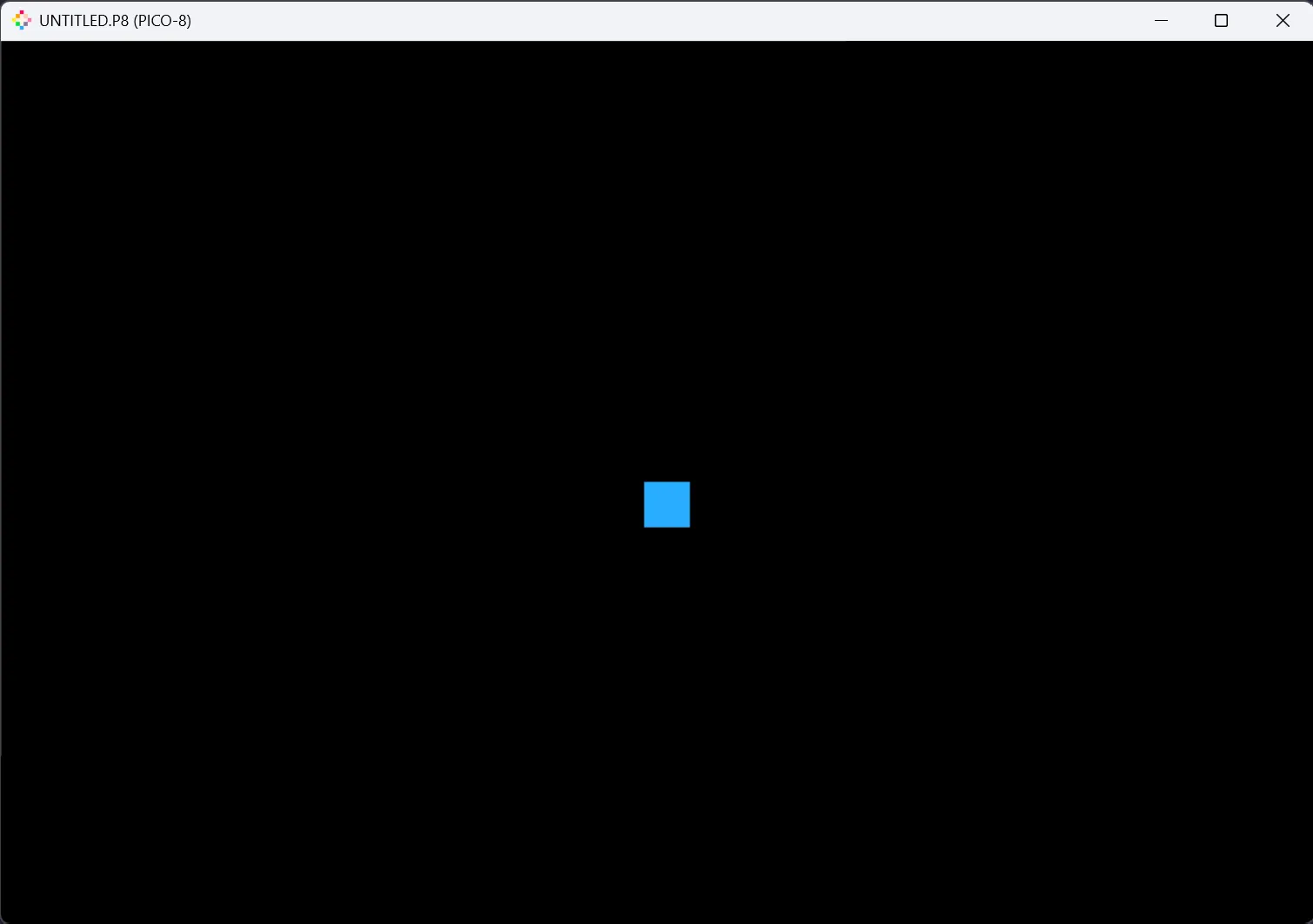
On commence par poser le joueur au centre de l’écran et le faire bouger avec les
flèches du clavier. La fonction clé ici, c’est btn(b). Elle renvoie true
quand le bouton b est enfoncé.
PICO-8 numérote les boutons directionnels ainsi :
0= gauche,1= droite,2= haut,- et
3= bas.
function _init()
  -- position du joueur, au centre de l'écran 128x128
  player = { x = 64, y = 64 }
end

function _update()
  -- on lit les flèches et on déplace le joueur
  if btn(0) then player.x -= 2 end -- gauche
  if btn(1) then player.x += 2 end -- droite
  if btn(2) then player.y -= 2 end -- haut
  if btn(3) then player.y += 2 end -- bas
end

function _draw()
  cls(1)                                  -- efface l'écran en bleu foncé
  rectfill(player.x, player.y,
           player.x + 6, player.y + 6, 12) -- un carré bleu clair
end
Tapez run. Vous contrôlez maintenant un petit carré avec les flèches. On a
notre joueur.
Astuce : en PICO-8,
player.x -= 2est un raccourci pourplayer.x = player.x - 2. Pratique pour économiser des tokens (souvenez-vous, une cartouche est limitée à 8192 tokens).
Étape 2 — Faire apparaître une pièce
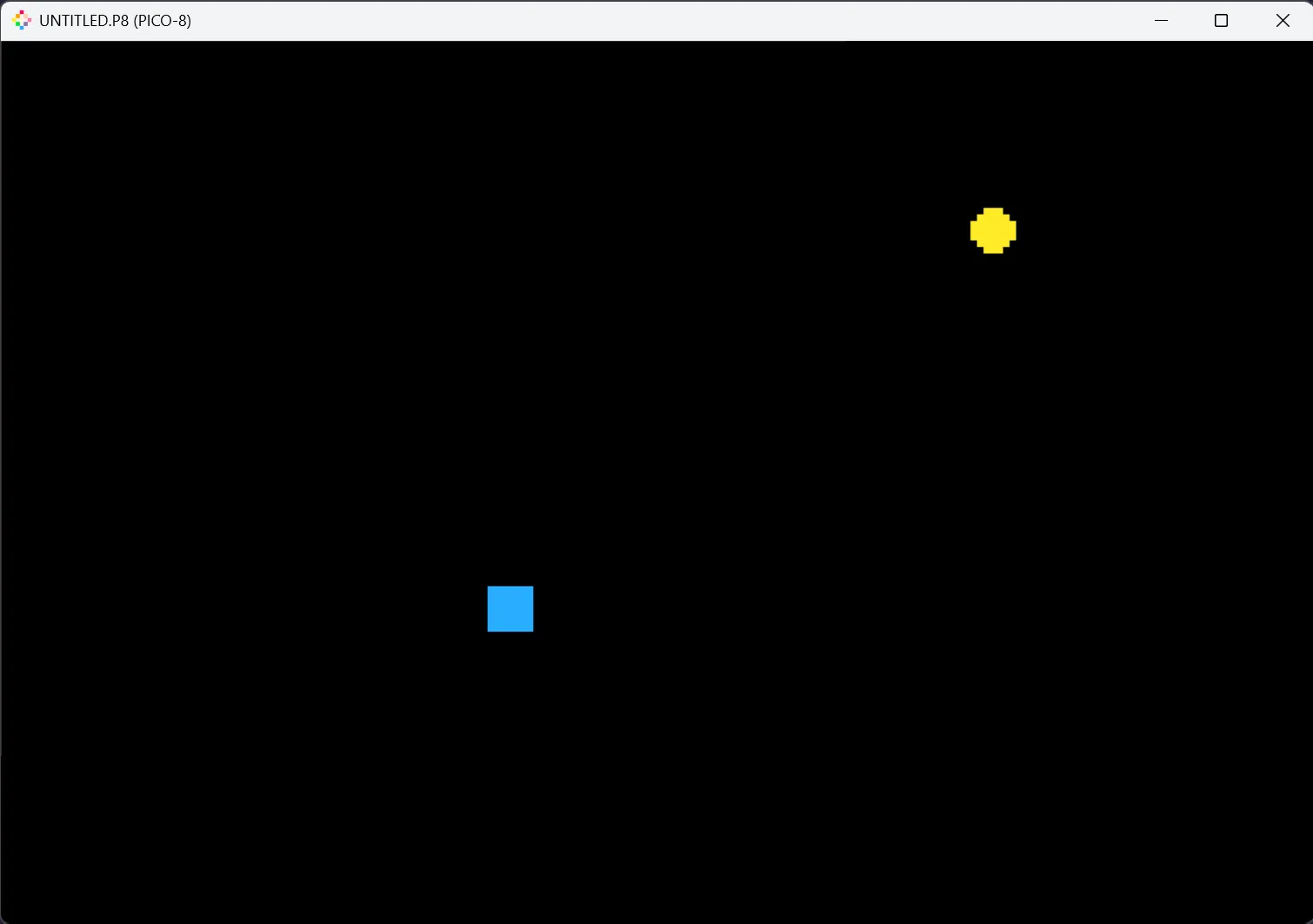
On va maintenant ajouter un objet à ramasser. On va lui donner une position et
dessiner sous forme de petit cercle jaune avec circfill(x, y, rayon, couleur).
Pour placer la pièce à un endroit aléatoire, on utilise rnd(n) qui renvoie un
nombre aléatoire entre 0 et n, et flr() qui arrondit à l’entier inférieur.
function _init()
  player = { x = 64, y = 64 }
  spawn_coin() -- on place une première pièce
end

function spawn_coin()
  -- une position aléatoire, en gardant une marge pour rester à l'écran
  coin = { x = flr(rnd(120)) + 4, y = flr(rnd(120)) + 4 }
end

function _update()
  if btn(0) then player.x -= 2 end
  if btn(1) then player.x += 2 end
  if btn(2) then player.y -= 2 end
  if btn(3) then player.y += 2 end
end

function _draw()
  cls(1)
  rectfill(player.x, player.y, player.x + 6, player.y + 6, 12)
  circfill(coin.x, coin.y, 3, 10) -- la pièce, en jaune (couleur 10)
end
Relancez avec run. Une pièce jaune apparaît. Mais pour l’instant, on lui passe
au travers sans rien déclencher. C’est l’objet de l’étape suivante.
Étape 3 — Détecter la collision et compter les points
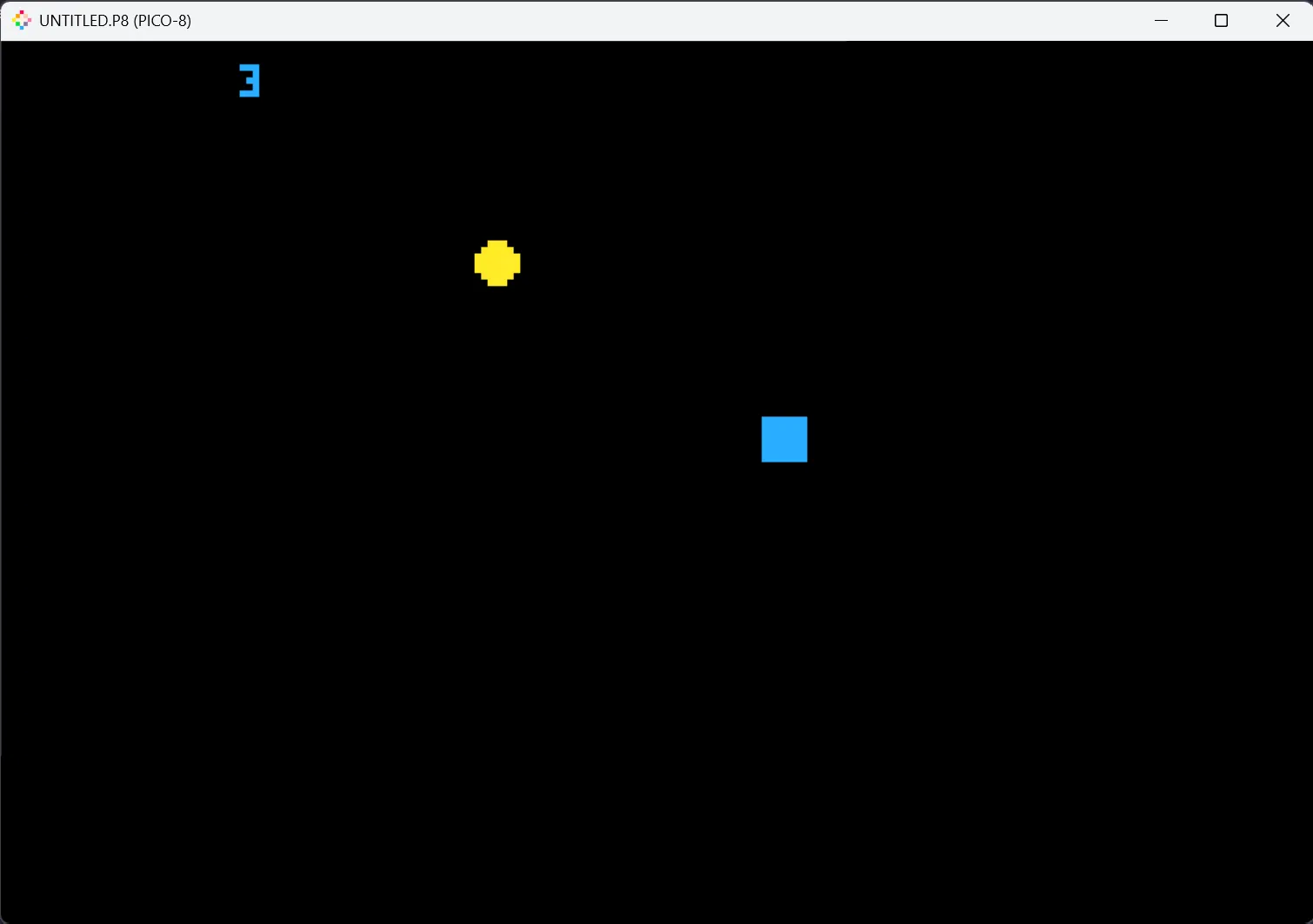
Voici le cœur du jeu où il faut savoir quand le joueur touche la pièce. La méthode la plus simple ici, c’est de mesurer la distance entre les deux. Si elle est inférieure à un petit seuil, c’est qu’ils se touchent.
On déclare un score dans _init(), et dès qu’il y a contact, on incrémente le
score et on fait réapparaître une pièce ailleurs.
function _init()
  player = { x = 64, y = 64 }
  score = 0
  spawn_coin()
end

function _update()
  if btn(0) then player.x -= 2 end
  if btn(1) then player.x += 2 end
  if btn(2) then player.y -= 2 end
  if btn(3) then player.y += 2 end

  -- centre du joueur (le carré fait 6 px de côté)
  local px = player.x + 3
  local py = player.y + 3

  -- distance entre le joueur et la pièce
  local dx = px - coin.x
  local dy = py - coin.y
  if sqrt(dx * dx + dy * dy) < 6 then
    score += 1   -- un point de plus
    spawn_coin() -- une nouvelle pièce apparaît
  end
end

function _draw()
	cls()
	rectfill(
		player.x,player.y,
		player.x+6,player.y+6,
		12
	)
	print(score) -- J'affiche le score ici
	circfill(coin.x,coin.y,3,10)
end
Tapez run. Désormais, chaque fois que votre carré touche la pièce, elle
disparaît et réapparaît ailleurs. Le jeu est jouable ! Il ne manque plus qu’à
voir son score.
Le code complet
Voici le jeu en entier, prêt à recopier dans une cartouche vierge :
function _init()
  player = { x = 64, y = 64 }
  score = 0
  spawn_coin()
end

function spawn_coin()
  coin = { x = flr(rnd(120)) + 4, y = flr(rnd(120)) + 4 }
end

function _update()
  if btn(0) then player.x -= 2 end
  if btn(1) then player.x += 2 end
  if btn(2) then player.y -= 2 end
  if btn(3) then player.y += 2 end

  local px = player.x + 3
  local py = player.y + 3
  local dx = px - coin.x
  local dy = py - coin.y
  if sqrt(dx * dx + dy * dy) < 6 then
    score += 1
    spawn_coin()
  end
end

function _draw()
  cls(1)
  rectfill(player.x, player.y, player.x + 6, player.y + 6, 12)
  circfill(coin.x, coin.y, 3, 10)
  print(score)
end
N’oubliez pas de sauvegarder : ESC pour revenir au shell, puis
save mon-jeu-de-pieces.
Les fonctions PICO-8 utilisées
Pour récapituler les briques qu’on a manipulées :
| Fonction | Rôle |
|---|---|
btn(b) |
Vrai si le bouton b est enfoncé |
cls(c) |
Efface l’écran avec la couleur c |
rectfill(x0,y0,x1,y1,c) |
Dessine un rectangle plein |
circfill(x,y,r,c) |
Dessine un cercle plein |
print(txt,x,y,c) |
Affiche du texte |
rnd(n) / flr(n) |
Nombre aléatoire / arrondi inférieur |
sqrt(n) |
Racine carrée (pour la distance) |
Pour aller plus loin
Vous avez un jeu complet en une cinquantaine de lignes. À partir de là, des tas de pistes s’ouvrent pour vous entraîner :
- remplacez le carré par un vrai sprite (dessiné dans l’éditeur de sprites,
affiché avec
spr()) ; - ajoutez un compte à rebours pour transformer ça en course contre la montre ;
- jouez un petit son à chaque pièce ramassée avec
sfx(); - faites bouger la pièce pour corser la difficulté.
Si vous découvrez tout juste l’outil, (re)lisez d’abord l’article de découverte de PICO-8 et la fiche prendre en main PICO-8. Et si vous venez plutôt de Python, jetez un œil à ma fiche sur Pygame : vous retrouverez exactement le même pattern update/draw.
Ressources
- Le manuel officiel PICO-8 — la liste complète des fonctions de l’API.
- PICO-8 Education Edition — pour coder ce jeu gratuitement dans le navigateur.
- Site officiel de PICO-8 — la version complète de l’outil.
Codez bien !
Questions fréquentes
Faut-il déjà savoir coder pour faire un jeu PICO-8 ?
Non, quelques notions de base suffisent. Si vous savez ce qu'est une variable et une condition, vous pouvez suivre ce tutoriel de bout en bout.
Comment déplacer un personnage en PICO-8 ?
On lit les touches directionnelles avec la fonction btn(b), où b vaut 0 pour gauche, 1 pour droite, 2 pour haut et 3 pour bas, puis on met à jour la position du personnage dans la fonction _update.
Comment détecter une collision simple en PICO-8 ?
La méthode la plus simple consiste à mesurer la distance entre les centres des deux objets. Si elle est inférieure à un petit seuil, c'est qu'ils se touchent.